Железо

индекс
167,74

Как разобрать Dell Inspiron 1525 и ничего не сломать ;)

Конец уже содержится в начале. Джордж Оруэлл, 1948 год


Это не обычный обзор ноутбука, а скорее обзор некоторых технических возможностей и, главное, некая инструкция по полной безболезненной разборке/сборке.
Во время обзора будем стараться рассматривать его преимущества и недостатки.
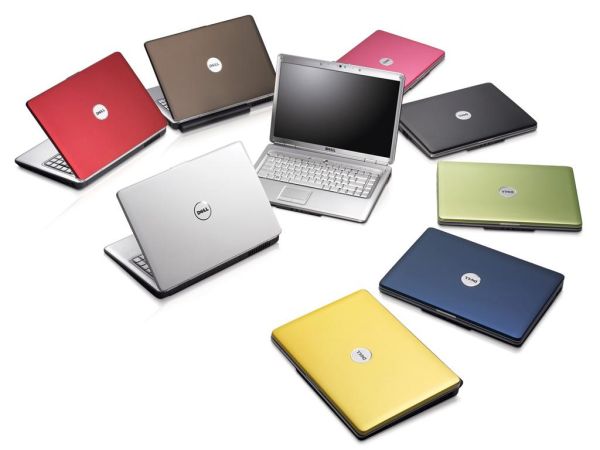
Подопытный ноутбук Dell Inspiron 1525
как разобрать ноутбук
(осторожно, более 30 фото)

Так как будет много фотографий-инструкций, сразу объясним некие обозначения на них:
— красный треугольник — место, где необходимо открутить винт;
— красный кружок и квадрат — тоже самое, но для другой детали на той же фото (чтоб легче отличать);
— красная стрелка указывает направление, в котором необходимо производить некоторое движение;
— красный овал — место, на которое надо обратить внимание.

Для начала необходимо выключить ноутбук и отключить его от электрической сети. Затем переворачиваем его и вынимаем аккумулятор.
Вынимаем жесткий диск(2 винта, красн.кружок), привод лазерных дисков( 1 винт, красн.квадратик) и отвинчиваем нижнюю крышку(красн.треугольники). Стоит обратить внимание, что винты на крышке до конца не выкручиваются, остаются закрепленными на крышке, что несомненно удобно.

как разобрать ноутбук

Снимаем нижнюю крышку, слегка поддев ее в специальном углублении справа, кроме винтов ее держат еще несколько защелок. Перед нами предстают внутренности ноутбука.
Отвинчиваем 2 винта, находящиеся под аккумулятором, чтобы дальше добраться до винтов, держащих клавиатуру.

как разобрать ноутбук

Переворачиваем наш ноутбук и аккуратно поддеваем панель, находящуюся выше клавиатуры. Ноутбукам Dell свойственна такая панель, иногда она даже не закреплена на винты и легко снимается для того, чтобы добраться до винтов клавиатуры.

как разобрать ноутбук

!!! Внимание: эту операцию необходимо производить без рывков и как можно аккуратнее, т.к. панель соединена с материнской платой шлейфом, который можно повредить.

как разобрать ноутбук

После поднятия планки выше клавиатуры окажутся доступны 2 винта, которыми крепится сама клавиатура. Отвинчиваем их, после чего поднимаем клавиатуру за верхний край движением на себя градусов на 25° и движением вверх вынимаем ее из корпуса.

как разобрать ноутбук
!!! Внимание: клавиатура тоже соединена с материнской платой шлейфом.
Теперь становятся доступны разъемы шлейфов верхней панели и клавиатуры.

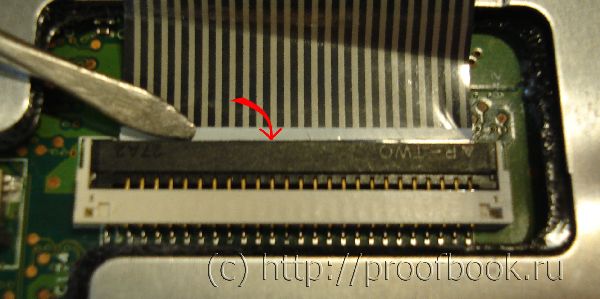
Шлейф верхней панели крепится в специальном разъеме. Чтобы извлечь его, необходимо отодвинуть крепление коричневого цвета(желательно одновременно с двух сторон). Большая часть шлейфов в ноутбуках крепится таким способом.

как разобрать ноутбук

Шлейф клавиатуры крепится в похожем разъеме, но извлекается немного иначе: необходимо слегка поддеть прижимную планку коричневого цвета, повернушись, она высвободит шлейф.
как разобрать ноутбук

Теперь нужно высвободить от всех проводов антенн и шлейфов крышку с экраном.
Шлейф, для передачи изображения на экран находится под клавиатурой(уже снятой), слева. Достаточно слегка потянуть за специальный «хвост»(в нашем случае голубого цвета) и отсоединить его от материнской платы ноутбука.

как разобрать ноутбук

Теперь необходимо отсоединить провода, ведущие к антеннам беспроводных устройств. Переворачиваем ноутбук опять вверх ногами и отсоединяем разъемы антенн от устройств. В нашем случае был только wi-fi адаптер. В другие слоты можно поставить еще пару различных устройств, например, модуль WiMax, 3G-модем, Turbo Memory на пару гигабайт… Это очень широко расширяет возможности последующей модернизации ноутбука.
Стоит заметить, что вне зависимости от конфигурации, разведены антенны под все 3 слота pci-e.

как разобрать ноутбук

Аккуратно выводим провода из канавок (они фиксируются специальными выступами).

как разобрать ноутбук

После того, как отсоединили все провода и шлейф, приступаем к отсоединению экрана ноутбука от основного корпуса.
В нижней части корпуса следует открутить по одному винту с каждой стороны, крепящие кронштейны экрана (промаркированы на корпусе буквой D)

как разобрать ноутбук

Справа и слева от клавиатуры откручиваем 4 винта с большой шляпкой (по 2 с каждой стороны) и пятый такой же на будущее (кронштейны крышка он не держит, но выкручивать его все равно придется).

как разобрать ноутбук

Благополучно снимаем экран, потянув его вверх, и откладываем в сторону.

В данной конфигурации ноутбука нет модуля bluetooth, но предусмотрительный производитель не стал обделять ноутбук соответсвующим шлейфом, оставив возможность самостоятельного усовершенствования (если докупить bluetooth-адаптер). Находится он под клавиатурой. слева. Просто выводим провод из-за «ушек» и вынимаем шлейф из разъема.

как разобрать ноутбук

Для дальшейшего разбора требуется открутить 2 винта под клавиатурой, отсоединить шлейф тачпада, шлейф блока индикации (индикаторы на передней панели) и разъем динамиков.

как разобрать ноутбук

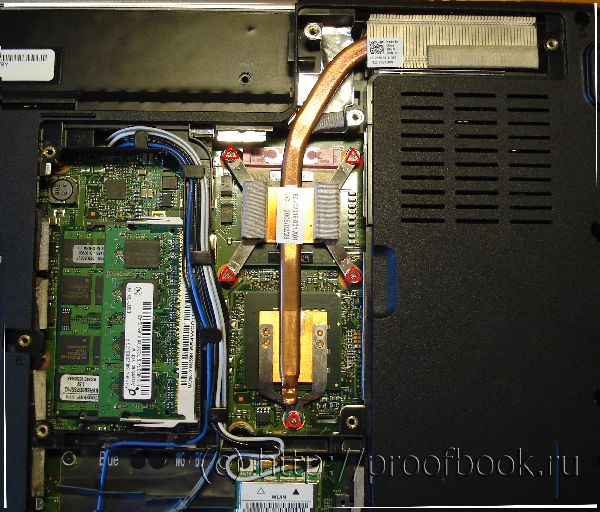
Переворачиваем ноутбук. Сейчас можно снять радиатор с процессора.
Откручиваем 5 винтов и аккуратно поднимаем радиатор.
как разобрать ноутбук

!!! Внимание: во время откручивания этих винтов нельзя применять большую физическую сили и надавливать на материнскую плату. Сильным нажатием и прогибом(деформацией) ее можно повредить!

В нашей комплектации ноутбук был снабжен процессором Celeron, установленным в socket P, что позволяет установить процессор Core 2 Duo на ядре Merom (Santa Rosa), например T7250 2,0 ГГц.

Отвинчиваем остальные винты, находящиеся снизу.

как разобрать ноутбук

После того, как все винт откручены, можно раскрывать корпус ноутбука, просто подняв верхнюю серебристую часть.
!!! Внимание: в том месте, где находился привод, есть несколько защелок, которые надо аккуратно отщелкнуть не отломав.

как разобрать ноутбук

Далее снимаем планку передней панели, на которой располагаются отверстия под наушники, микрофон и картридер и за которой скрывается микрофон и инфракрасный порт (IrDA).

как разобрать ноутбук

Наконец, мы добрались до материнской платы ноутбука, снимем ее.
Для начала отсоединяем шлейф, соединяющий плату кнопок включения ноутбука с материнской платой (выделен красным овалом). Дальнейшие действия разделим на 3 части( см. Обозначения на фото)

как разобрать ноутбук

1. Отсоединяем слот expresscard, открутив 4 винта, и шлейф платы кнопки включения беспроводной сети. Стоит отметить, что переключатель не простой, в союзе с функцией Wi-Fi Catcher, позволяет без включения питания компьютера обнаружить сигнал беспроводной сети.

как разобрать ноутбук

2. Перемещаемся в левую часть, откручиваем один винт и отсоединяем разъем кулера, охлаждающего радиатор процессора.

как разобрать ноутбук

3. В верхнем правом углу откручиваем еще 2 винта, крепящих плату с двумя разъемами usb и видеовыходом s-video

как разобрать ноутбук

Теперь можно отделить материнскую плату от нижней части корпуса. Аккуратно вынимаем плату из корпуса, учитывая что все разъемы немногоуглублены в боковины корпуса. Выводим материнскую плату таким образом, чтоб эти разъемы безболезненно вышли их пазов.
На корпусе остается кулер, снимаем его, открутив 2 винта.

как разобрать ноутбук

При необходимости снимаем динамики и плату переключателя беспроводной сети.

как разобрать ноутбук

Плата с кнопками включения ноутбука приклеена, точнее закреплена на двусторонний скотч.

Вот перед нами предстала материнская плата ноутбука, при необходимости (или желании) открутив еще 3 винта, можно отсоединить дополнительные плату разъема питания и плату usb-портов и выхода s-video.

как разобрать ноутбук

Приступим к разбору экрана ноутбука.
На каждом из четырех углов находятся резиновые заглушки, прикрывающие винты. Чаще всего приклеены они на двустороннем скотче, но бывает и просто держаться в углублении. Слегка поддеваем их, и становятся доступны винты, которые откручиваем.

как разобрать ноутбук

Далее следует несколько трудоемкая процедура отсоединения рамки экрана. Держится эта рамка на защелках, находящихся по периметру. Иногда встречается, вдобавок к защелкам, двусторонний скотч. Аккутными движениями выводим рамку из защелок, поддевая ее с внутренней стороны.

как разобрать ноутбук

!!! Внимание: действовать необходимо без давления на матрицу, чтобы не повредить ее.
Удобно использовать вспомогательный инструмент для этой операции, например пластиковую карточку.

как разобрать ноутбук

Итак, рамка благополучно снята, стали доступны винты, крепящие матрицу с боковыми планками на крышке. Отвинчиваем по одному винту с каждой стороны, внизу (помечены треугольником).

как разобрать ноутбук

Снимаем матрицу вместе со шлейфом. Также на корпусе матрицы закреплена плата инвертора, питающего лампу подсветки матрицы. Шлейф 30pin воткнут в разъем матрицы и закреплен скотчем.

как разобрать ноутбук

Под матрицей, на крышке экрана можно увидеть 3 антенны для беспроводных устройств, установленных в pci-e слоты.

как разобрать ноутбук

как разобрать ноутбук

как разобрать ноутбук

Также, в верхнем углу можно заметить магнит. Необходим он для реакции ноутбука на закрытие крышки (в нижней части корпуса, слева от тачпада, есть соответствующий датчик).

как разобрать ноутбук

Вот так мы целиком разобрали ноутбук Dell Inspiron 1525. Для того, чтобы собрать его обратно, достаточно пройти все шаги в обратном порядке, никаких затруднений не должно возникнуть. Единственное, что нужно не перепутать винты, для этого можно заранее запоминать какой откуда выкрутили, либо раскладывать в отдельные кучки.

Попробуем подвести некий итог.

Достатки:
— большой выбор цветовых решений;
— широкий выбор конфигураций;
— возможность модернизации благодаря 3м pci-e слотам, разъему под сим-карту и местом под bluetooth;
— функция Wi-Fi Catcher, позволяет без включения питания компьютера обнаружить сигнал беспроводной сети;
— широкий спектр портов (hdmi, s-video, IrDA, ExpressCard и т.д.)
Недостоинства:
— дизайн «на любителя»;
— небольшое время работы от аккумулятора;


Собственно достоинства и недостатки вещь сугубо субъективная, и обсуждать ее не стоит.
+46
14 марта 2009, 19:35
34

комментарии (71)

–1
f_s_b_37 #
Спасибо, сняли многие вопросы.
+1
theproof #
пожалуйста :)
0
CharnaD #
сижу за таким желтым, руки уже зачесались
+1
theproof #
главное аккуратно :)
+1
linderox #
главное чтобы не осталось лишних деталей после обратного прохода… хотя тоже оптимизация :)
0
Kastrulya #
жду, когда у моего гарантия кончится… =))))) буду апгрейдить всякими штуками полезныи=)
0
jucie #
Мои еще на гарантии — но пришлось открыть и почистить радиатор, а то стал сильно грется.
+1
theproof #
да, это известная проблема, когда решетка радиатора забивается на столько, что через 10 минут работы процессор нагревается до максимума.
+2
zm33y #
Позавчера разбирал свой старый асер. У трех болтиков сломались пластмассовые крепления, в которые те вкручиваются. Причем сломались так, что болтики нельзя выкрутить. И не держат они уже.
Мораль: не стоит разбирать старые разваливающиеся асеры :)
0
theproof #
мораль неправильная :)
просто либо они были слишком затянуты (так бывает когда человек разберет ноут, а потом собирает и затягивая винты, обламывает внутренности), либо действовали с большим усилием.
0
zm33y #
Старался как можно аккуратнее. Да там видно было, что пластмасса «уже не та».

Кстати, разбирал, чтобы поменять термопасту и получше прикрутить кулер к процессору — китайцы приделали его короткими винтами вместо длинных, так что радиатор держится только за счет силы тяжести :)

Еще убило, что винтики разной длины подписаны одинаково. Пришлось приклеивать бумажки с собственными обозначениями около каждого отверстия.

Сейчас, видимо, придется эти болтики высверливать… Хотя легче купить новый лэптоп.
0
theproof #
ой, про винты на кулере ни за что не поверю, что вот просто так короткие винты. преувеличиваете :)
китайцы\некитайцы\асеровцы а винты нормальные там всегда (если конечно до вас его никто не разбирал)

на счет подписи, на асерах на корпусе либо маркируются винты, либо нет. тут вы тоже что-то напутали.
0
Liksys #
Бывает-бывает. Полугодовалый ASUS X50N от чего-то стал мерзко скрипеть на всех пластмассовых стыках (ну, ясное дело, износ) и кроме того, внутри стало сильно что-то болтаться. Меня это задолбало, полез я вовнутрь, а там… Тара-та-там… Наши дорогие узкоглазые друзья не до конца завернули винтики и они на столько разболтались, что материнка просто ходуном ходила. Ппц. Завернул, проклеил изолентой вдоль все пластмассовые стыки, собрал — тишина :-)
0
theproof #
ослабли винты — это одно,
а настолько короткие, что не выполняют своих функций — это другое. ;)
0
Liksys #
А вот короткие винты были в Ровере старом :-)
0
Inskin #
Это, скорей всего, и правда от вибраций раскрутились. У меня на старенькой тошибе такое было — протягивал по периметру все винты ежемесячно.
0
zm33y #
Честное пионерское — винты короткие были. Я, когда первый раз разбирал (тогда сломался первый болтик, и я только наполовину его разобрал), два из них поменял (запасных не было), и ноут стал меньше греться.
Сейчас опять перегреваться стал, приходится частоту сбрасывать, чтобы не выключался. Полез второй раз разбирать, чтобы термопасту поменять и остальные два винтика заодно — и еще два болтика сломались, даже крышку не смог снять.

Мораль свою обратно не забираю :)
+1
andrei202 #
Копирайты у фоток лучше делать маленькими и ставить сбоку.
+4
theproof #
спасибо вам огромное за совет, но они уже есть.

п.с. они не для рекламы, просто обидно видеть свои статьи на разных говноресурсах, да еще и с водяными знаками этих ресурсов
+1
Alex_At_Net #
Итог несколько неожиданный… Ожидал нечто вроде «аэродинамические характеристики материнской платы лучше чем у производителя XXX» или «надо открутить на 32% винтов меньше, чем у модели YYY». :-)
0
theproof #
:) увы, все несколько проще.
0
baragol #
Хм… а что тут рассусоливать, простите? Чтобы ничего не сломать, нужно просто-напросто делать все аккуратно, не спешить, семь раз отмерять и только потом «резать» ;)

Тем не менее, любопытно было взглянуть на то, что у них там внутри.
0
John_Minority #
А у меня такой, только черный) тоесть пятисоточка! Кто знает? Какие между ними отличия!?
0
theproof #
если имеется ввиду inspiron 1500, то отличие как минимум чипсет и проц amd, да много отличий!)
0
John_Minority #
Нет, dell 500 бюджетный вариант!
0
meako #
Немного другая конструкция материнки, точнее дополнительных плат (на картинках подписаны как 2 и 3), более скромная начинка. Внутренности фактически те же.
Да, и хоть на европейском рынке его продают как Dell 500, на самом деле это модель Dell Vostro 500.
+1
Astral #
Классно описано, разбирать ноутбуки научился недавно, действительно разобрать не сложно, собрать тоже не сложно, но как ни странно остаются лишние болтики :)
0
sanchower #
Сижу за таким. Статью в закладки. Думаю потом пригодится :)
0
Radmus #
чуть бы раньше эту статью, невероятно пригодилась бы ))) Но все равно спасибо, уверен что пригодится.
0
zeroed #
Где вы были неделю назад… :(
0
peppernick #
Когда я для замены батарейки разобрал и собрал обратно свой первый Rover Partner E415, тоже хотелось увековечить достижение. Тем более, что фотки были — боялся винты попутать.

Но потом выработались общие принципы разборки, и интерес пропал.)
0
dr1v3 #
… позволяет установить процессор Core 2 Duo на ядре Merom (Santa Rosa), например T7250 2,0 МГц…
Исправьте, пожалуйста, на 2.0 ГГц
0
theproof #
спасибо :)
+1
yatsutko #
> Джордж Оруэлл, 1948 год

Багреп: если это не с каким-то особым смыслом сделанная ошибка, то всё-таки 1984.
+3
kogemrka #
1984 — название произведения
1948 год — год написания
0
theproof #
5ка вам ;)
+3
Becoming_Insane #
епта а как собрать-то теперь?
0
theproof #
задом наперёд :) как обычно
0
DaemonI #
Спасибо за гайд. Сам неделю назад менял память в своем Inspiron 1520, думал останусь я без ноута. Два болта не выкручивались, из-за свернутой резьбы. Пришлось применять силу.
+1
einzam #
Интересно, сколько ,, загубленных,, деллов теперь появится после этой статьи?
0
meako #
Спасибо, сам не так давно разбирал свой.
Кстати, нахождение IrDA было для меня открытием. У кого-то он работает?
(правда винда на этом ноуте никогда не стояла, а линукс ирду не видел потому что не искал:)
0
meako #
Да и про время работы батареи. Когда ноутбук новым был — батарея держала больше четырех часов (56wh батарея, проц Pentium Dualcore).
За год — подустала, держит 3-3.5 часа.
По моему не так уж и мало.
0
theproof #
странно, этот выдал где-то 2 часа.
в принципе не критично.
0
Inskin #
А Вам для Вашего сайта не нужны фотки внутренностей других ноутов? А то я наделал в своё время, а выложить всё руки не доходят. Не для свежих моделей, к сожалению, но мало ли…
0
theproof #
можно попробовать оформить :) подумаем. пишите в личку
0
ewgRa #
спасибо, хорошая статья. надо будет винтилятор почистить, давно хотел

ps. лучше дописать в статью в конце: вы это делаете на свой страх и риск и сначала подумайте о последствиях и автор не несет ответственности за последствия :)
+1
meako #
Мы не в Америке живем, по-моему это и так всем присутствующим ясно.
0
theproof #
можно конечно и дописать, но я считаю такие подписи — для идиотов :)
0
ewgRa #
а не подскажет никто? на этот ноут установлена ubuntu.

есть проблемы со звуком и микрофоном (настройкой)

1. громкость звука меняется неравномерно, где-то на середине ползунка его уже неслышно совсем

2. с микрофоном тоже непонятно. такое впечатление что их два — один где-то в крышке экрана и очень сильно ловит шум вентилятора. второй микрофон в передней панели, где выход на наушники и т.п. в итоге звук записывается с шумом вентилятора. подключать внешний микрофон в переднюю панель — не помогает, такое впечатление что начинают работать три микрофона одновременно

что не читал, как не извращался с настройками, ничего не получается
0
meako #
1. в modprobe.conf или что там в убунте дописать:
„options snd-hda-intel model=3stack“ (можно 5stack, попробовать что лучше будет работать)

2. Выбрать input source через alsamixer или что там у вас.
0
bismark #
интересно, сколько ноутов после прочтения данной статьи отправится в ремонт в СЦ и сколько вообще на свалку? давать подобные советы людям, которые не занимались возможно этим никогда — это равносильно тому, что дать гранату обезьяне)))
0
meako #
Тут IT-сообщество, а не фишки.нет. Думаю большиснтво людей все же понимают что к чему.
0
bismark #
я знаю по крайней мере троих ITшников, которые не могут собрать обратно клавиатуру, а не то что ноут))), причём люди весьма хорошие программисты
0
Peisah #
Ох…

Посмотрел фотографии, аж вздрогнул.
Месяц назад убитый асер восстанавливал, так от зелени плат у меня в глазах рябило, весь ноут перебирал неделю почти.
Восстановил, но без содрогания на разобратый ноут (А это же собирать всё надо!) смотреть не могу.
+1
astim #
У меня уже 1,5+ года Dell 1520 (предшественник этого), отличный ноут, единственное когда я сдуру пытался почистить клаву, сломал пару кнопок, из-за того что не знал какой механизм у ноутбучных клав — могли бы и этот момент осветить. А так надежная штука, покраска очень хорошая, на мой взгляд, немного затерлась правая от тачпада область (если смотреть под определенным углом), но если учесть это ноут я юзаю как замену домашнего ПК практически в режиме 24/7 то очень даже неплохо я считаю. Уж в каких только передрягах не бывали, но все путем. Еще прикольно было когда его «немного» разбирал — на задней крышке гордая надпись Made in Ireland, а когда вскываешь, на большинстве деталей Made in China )) ну и ладно.

Какая кстати нормальная температура функционирования ноутбуков может кто-нибудь подсказать? — у меня если в требовательные игры играешь (GRID, Crysis) процессор разогревается до 98°С, но все работает, правда раньше еще видео карта перегревалась и иногда вылетали игры, но потом видимо с дровами что-то сделали и теперь все ОК.
0
meako #
98°с для процессора это очень-очень много. Даже для десктопного.
Там либо что-то не то с датчиками, либо ужас. Советую разобрать и почистить как минимум.
0
astim #
Скорее ужас, с датчиками все ОК, обычная температура 58-60 с режиме максимальной производительности, но без большой нагрузки, в пике к сотне подходит, т.е. держать его невозможно. Когда такие режимы, я подкладываю под уголки ноута какие-нибудь штуки, чтобы забор воздуха был не перекрытый (кстати это тоже минус ноута — забор воздуха снизу), работает он стабильно несмотря на такую температуру. Как только нагрузка прекращается буквально за 30 секунд температура падает до 60. Процессор если что Core 2 Duo T7250, 2ГГц.
0
corp #
мой vostro 1400 как то нехотя включает кулер на полную под нагрузкой, и наоборот в спокойном состоянии шумит. www.diefer.de/i8kfan/index.html — тут небольшая утила для win, которая это исправляет(позволяет задать правила для кулеров в зависимости от температуры, для linux есть аналогичный модуль для gkrellm)
при high speed для кулеров температура под нагрузкой выше 80 не подымается(проц тоже T7250, ноуту год с небольшим). а вообще наверное надо кулера почистить — там за такое время наверняка всё пылью забито совсем:)
0
astim #
Ну да наверное стоит почистить, про утилиту знаю и использую, но все равно спасибо. Жалко не обновляется она давно уже. Ну у меня видео карта nVidia GeForce 8600GT стоит, думаю свой градус она добавляет еще
0
meako #
У меня знакомый, ноут с C2D 7250 и видео 8400gs. Больше 65° ни проц ни видео не нагреваются даже при сильных нагрузках.
0
clonefuture #
У меня такой же. Больше 60 градусов не нагревается. А тачпад как по мне затереть вобще не реально)
0
matt #
Подскажите зачем разъем под сим-карту нужен, для каких целей использовать?
0
theproof #
если установить в pci-e слот 3G-модем, то в разъем под сим-карту будет необходим.
0
SilverOK #
Спасибо, теперь не придется разбирать свой Dell 1525.
0
shidan #
реально ли найти на просторах нашей родины дополнительное оборудование для этого ноутбука?
0
shidan #
вопрос снят, нашел www.dselect.ru/
0
theproof #
вполне реально
можно заказать с ebay
0
logout #
А для inspirion 6000 такого нет? :)
0
Doropheev #
Разобрал по этому мануалу dell vostro 500D, отлично, спасибо!)

Единственное, собрать бы теперь его…
0
btf #
Разобрал по мануалу 1525, заменил вентиль, собрал обратно. Сэкономил бабла. Автору спасибо :)

Только зарегистрированные пользователи могут оставлять комментарии. Войдите, пожалуйста.