

Приложение не отвечает?!
Многие из тех, кто программирует WPF-приложения, наверное тысячи раз писали конструкцию вида:
{Binding Items}
Если получение элементов коллекции Items выполняется в основном потоке приложения и занимает некоторое время — мы получаем «мертвый» пользовательский интерфейс. Приложение некоторое время не будет отрисовывать изменения состояния и реагировать на пользовательский ввод. И если время обработки превысит некоторый лимит времени, определенный в оконной системе Windows — система пометит данное окно как не отвечающее на запросы: на изображение последнего успешного рендеринга окна наложиться белая маска и к заголовку добавиться специальный маркер (Not responding) ((Не отвечает) в русской локализации):
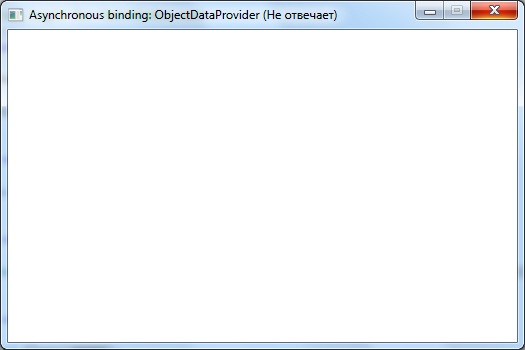
Да вы и сами наверное много раз наблюдали подобную картину, когда какое-нибудь приложение в результате сбоя или выполнения синхронной операции «уходит в себя». И, конечно же, знаете как это раздражает пользователя. Большинство
Решение №1: Асинхронный ObjectDataProvider
Решение очень простое и идеально подойдет тем, кто использует в текущих проектах ObjectDataProvider в качестве источника данных.
Шаг №1: Реализуем простой статический провайдер данных
Провайдер представляет собой обычный статический класс с одним методом:
// Emulates a long items getting process using some delay of getting of each item<br/>

public static class AsyncDataProvider<br/>

{    <br/>

    private const int _DefaultDelayTime = 300;<br/>

 <br/>

    public static ReadOnlyCollection<string> GetItems()<br/>

    {<br/>

        return GetItems(_DefaultDelayTime);<br/>

    }<br/>

 <br/>

    public static ReadOnlyCollection<string> GetItems(int delayTime)<br/>

    {            <br/>

        List<string> items = new List<string>();            <br/>

        foreach (string item in Enum.GetNames(typeof(AttributeTargets)).OrderBy(item => item.ToLower()))<br/>

        {<br/>

            items.Add(item);<br/>

            // Syntetic delay to emulate a long items getting process<br/>

            Thread.Sleep(delayTime);<br/>

        }<br/>

 <br/>

        return items.AsReadOnly();<br/>

    }        <br/>

}
Шаг №2: Объявляем асинхронный источник данных в XAML
<Window.Resources><br/>

    <ObjectDataProvider x:Key="AsyncDataSource" <br/>

        IsAsynchronous="True"<br/>

        ObjectType="Providers:AsyncDataProvider" <br/>

        MethodName="GetItems" /><br/>

    <Converters:NullToBooleanConverter x:Key="NullToBooleanConverter" /><br/>

</Window.Resources>
Конвертер NullToBooleanConverter — это всего лишь вспомогательный объект, назначение которого можно прочесть в названии (его реализацию можно найти в прикрепленном к топику проекте). Вся магия заключается в аттрибуте IsAsynchronous="True" объекта ObjectDataProvider. Этот аттрибут отвечает за управление способом получения данных — если этот аттрибует установлен в "True" ядро WPF создаст для получения значения этого свойства фоновый объект Dispatcher и, таким образом, привязка будет выполнятся в фоновом потоке, не мешая основному потоку приложения обрабатывать пользовательский ввод.
Шаг №3: Используем провайдер данных в коде
<ListBox x:Name="ItemsListBox" <br/>

            ItemsSource="{Binding Source={StaticResource AsyncDataSource}, IsAsync=True}">        <br/>

    <ListBox.Style><br/>

        <Style TargetType="{x:Type ListBox}"><br/>

            <Style.Triggers><br/>

                <Trigger Property="ItemsSource" Value="{x:Null}"><br/>

                    <Setter Property="Template" Value="{StaticResource WaitControlTemplate}" /><br/>

                </Trigger><br/>

            </Style.Triggers><br/>

        </Style><br/>

    </ListBox.Style><br/>

</ListBox>
Обратите внимание — для списка использован триггер, позволяющий визуализировать для пользователя процесс получения данных. Это очень важно — если не информировать пользователя о какой-то длительной операции, он подумает что приложение просто не работает, поскольку ни одно действие над списком не будет доступно (при правильной обработке их состояний, конечно — об этом дальше).
Шаг №4: Не забываем обрабатывать доступность действий
<Button Grid.Column="1" <br/>

        Content="Edit"                     <br/>

        Width="70"                    <br/>

        IsEnabled="{Binding SelectedItem, ElementName=ItemsListBox, Converter={StaticResource NullToBooleanConverter}}"<br/>

        Click="EditButton_Click"/><br/>
Шаг №5: In action
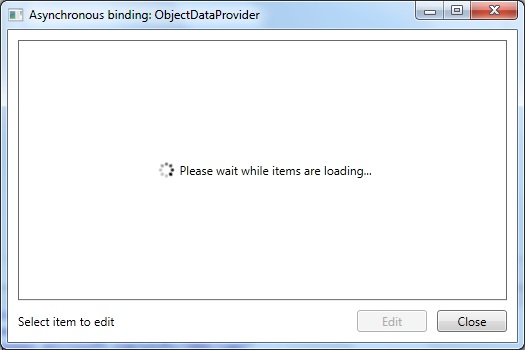
Вот как выглядит главное окно после запуска со всеми нашими изменениями:
А вот так оно выглядит после того, как данные получены:
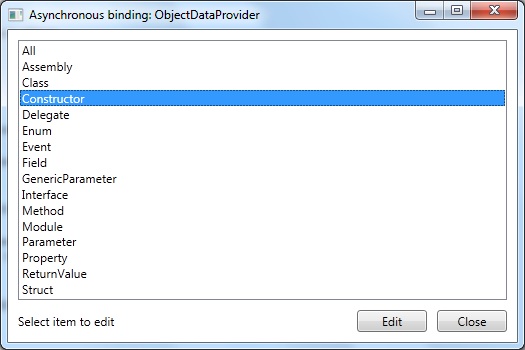
Кнопка Edit привязана к выделенному элементу через простой конвертер. Если выделенный элемент в основном списке ItemsListBox отсутствует — кнопка будет недоступна. А выделить элемент можно будет только после того, как асинхронный провайдер данных AsyncDataSource заполнит элементами список. Кнопка Close добавлена для визуализации возможности управления приложением — ничто не мешает нажать на нее во время процесса получения данных и закрыть главное окно. Приложение при этом исправно отреагирует на наш запрос и закроется, чего не произошло бы в том случае, если наш источник данных был бы синхронным.
Решение №2 Асинхронный Binding
Второе решение этой задачи использует паттерн M-V-VM (Model-View-ViewModel), наверное один из популярнейших сейчас паттернов построения модульных приложений для WPF и Silverlight. Обсуждение данного паттерна выходит за рамки данной статьи — при желании вы сможете легко найти о нем много информации в сети (если вам лень искать — загляните в раздел Ссылки в конце статьи).
Шаг №1:
Создадим модель представления для главного окна приложения:
public class MainViewModel<br/>

{<br/>

    private ICommand _commandClose;<br/>

 <br/>

    private ICommand _commandEdit;<br/>

 <br/>

    private ReadOnlyCollection<string> _items;<br/>

 <br/>

    public ReadOnlyCollection<string> Items<br/>

    {<br/>

        get<br/>

        {<br/>

            if (_items == null)<br/>

            {<br/>

                _items = AsyncDataProvider.GetItems();                    <br/>

            }<br/>

 <br/>

            return _items;<br/>

        }<br/>

    }<br/>

 <br/>

    public ICommand CommandClose<br/>

    {<br/>

        get<br/>

        {<br/>

            if (_commandClose == null)<br/>

            {<br/>

                _commandClose = new RelayCommand(p => OnClose());<br/>

            }<br/>

 <br/>

            return _commandClose;<br/>

        }<br/>

    }<br/>

 <br/>

    public ICommand CommandEdit<br/>

    {<br/>

        get<br/>

        {<br/>

            if (_commandEdit == null)<br/>

            {<br/>

                _commandEdit = new RelayCommand(p => OnEdit(p), p => CanEdit);<br/>

            }<br/>

 <br/>

            return _commandEdit;<br/>

        }<br/>

    }<br/>

 <br/>

    public string SelectedItem<br/>

    {<br/>

        get;<br/>

        set;<br/>

    }<br/>

 <br/>

    private void OnClose()<br/>

    {<br/>

        App.Current.Shutdown();<br/>

    }<br/>

 <br/>

    private void OnEdit(object parameter)<br/>

    {<br/>

        MessageBox.Show(String.Format("Edtiting item: {0}", <br/>

            parameter != null ? parameter.ToString() : "Not selected"));<br/>

    }<br/>

 <br/>

    private bool CanEdit<br/>

    {<br/>

        get<br/>

        {<br/>

            return SelectedItem != null;<br/>

        }            <br/>

    }<br/>

}
Шаг №2: Немного изменим объявление привязки в коде XAML главного представления
<ListBox x:Name="ItemsListBox" <br/>

            Grid.Row="0" <br/>

            ItemsSource="{Binding Items, IsAsync=True}"<br/>

            SelectedItem="{Binding SelectedItem}"><br/>

    <ListBox.Style><br/>

        <Style TargetType="{x:Type ListBox}"><br/>

            <Style.Triggers><br/>

                <Trigger Property="ItemsSource" Value="{x:Null}"><br/>

                    <Setter Property="Template" Value="{StaticResource WaitControlTemplate}" /><br/>

                </Trigger><br/>

            </Style.Triggers><br/>

        </Style><br/>

    </ListBox.Style><br/>

</ListBox>
В этом сценарии за асинхронность отвечает аттрибут, указанный в разметке привязки: "{Binding Items, IsAsync=True}". Как и в примере с ObjectDataProvider ядро WPF создаст отдельный фоновый диспетчер для получения значения привязки в отдельном асинхронном контексте.
Отдельно стоит отметить что в этом сценарии нам не требуется прибегать к кодированию правил видимости элементов управления в XAML-коде представления главного окна. В приведенном выше коде модели представления за видимость кнопки Edit на форме отвечает свойство MainViewModel.CanEdit, которое является частью команды MainViewModel.CommandEdit. Более детально узнать о паттерне Команда (Command) вы можете, заглянув в раздел Ссылки. Здесь же будет уместно заметить лишь то, что нам не придется ничего делать вручную — обо всем позаботится класс CommandManager. От нас требуется лишь правильная реализация контракта ICommand, которую обеспечивает класс RelayCommand (с реализацией этого класса вы можете ознакомится в прилагаемом проекте).
Домашнее задание
Выполняется по желанию — проверять не буду, даже не просите :) Можно слегка усовершенствовать шаблон WaitControlTemplate превратив его в полноценный элемент управления, унаследованный от класса Border или от его предка Decorator, если есть желание сделать полноценный элемент управления по всем правилам. Поведение и логика этого элемента будут простыми:
- Внутрь элемента можно добавить только ItemsControl или любого из его наследников (ListBox, ListView, TreeView etc) — контролировать это желательно на самом жестком уровне, вплоть до выбрасывания исключения если свойство Content не является ItemsControl
- При изменении свойства Content элемент управления пытается привести содержимое к ItemsControl и получить значение привязки данных свойства ItemsSource
- Если предыдущий шаг удался — перевести привязку в асинхронный режим
- Визуализация элемента управления может быть частично построена на логике паттерна Заместитель (Proxy) — пока данные асинхронно загружаются элемент управления показывает свое содержимое (крутящийся индикатор загрузки и надпись с просьбой подождать), после завершения загрузки отображается содержимое свойства Content
Резюме
Главными клиентами разработчиков являются пользователи. И каждому разработчику время от времени полезно ставить себя на место простого пользователя, проводить полный цикл тестирования своего приложения и пытаться анализировать, что именно его (как пользователя) раздражает и что бы он (как пользователь) хотел бы улучшить.
Исходный код
AsyncBinding.zip
Ссылки
Приложения WPF с шаблоном проектирования модель-представление-модель представления
Общие сведения о системе команд
Asynchronous Data Binding in Windows Presentation Foundation
Asynchronous WPF
Оригинал главного изображения для топика взят отсюда
